Domain the-recall.de kaufen?
Wir ziehen mit dem Projekt
the-recall.de um.
Sind Sie am Kauf der Domain
the-recall.de interessiert?
domain@kv-gmbh.de · 0541-91531010
Domain the-recall.de kaufen?
Wo findet man die Datenträgerverwaltung?
Die Datenträgerverwaltung ist ein Tool, das in Windows-Betriebssystemen zur Verwaltung von Festplatten, Partitionen und Laufwerken verwendet wird. Um die Datenträgerverwaltung zu öffnen, kann man entweder nach "Datenträgerverwaltung" im Startmenü suchen oder die Tastenkombination "Windows + X" drücken und dann die Option "Datenträgerverwaltung" auswählen. Alternativ kann man auch mit der rechten Maustaste auf "Dieser PC" klicken, dann auf "Verwalten" und schließlich auf "Datenträgerverwaltung" zugreifen. In der Datenträgerverwaltung können verschiedene Aktionen wie das Erstellen, Löschen, Formatieren oder Verwalten von Partitionen durchgeführt werden. **
Wie öffnet man die Datenträgerverwaltung?
Um die Datenträgerverwaltung zu öffnen, klicken Sie mit der rechten Maustaste auf das Windows-Symbol in der Taskleiste und wählen Sie "Datenträgerverwaltung" aus dem Kontextmenü. Alternativ können Sie auch die Tastenkombination "Windows + X" drücken und dann die Datenträgerverwaltung auswählen. Eine weitere Möglichkeit besteht darin, "Datenträgerverwaltung" in das Suchfeld des Startmenüs einzugeben und das entsprechende Suchergebnis auszuwählen. Sobald die Datenträgerverwaltung geöffnet ist, können Sie Ihre Festplatten, Partitionen und Laufwerke verwalten, formatieren und konfigurieren. **


Ähnliche Suchbegriffe für Datenträgerverwaltung
Top-Angebote
Produkte zum Begriff Datenträgerverwaltung:
-
Haughton, Chris: The History of InformationThe History of Information , A journey through the evolution of knowledge, communication, and information. The debut non-fiction book by best-selling author Chris Haughton. History, as it is often taught, is a list of kings and queens and treaties and events. It presents the what and when, but it rarely asks why. Why is it that we had kings and queens at all? Why then all of a sudden did we abandon them and shift to democracies? Why did the world's religions rise around the same time? Why is society dominated by men? The answers all come down to the same thing: information. The striving to share information, and - at the same time - the striving to undermine it, explains so much of today's world and connects so many seemingly unconnected things: the rise of religions, states, science, democracy, the west, militarism, racism, fascism, consumerism, big tech, polarisation, and AI. This history of information is closely connected to the history of visual communication - and as these two are largely the same - it makes sense to tell this story visually: a history of graphics told through graphics. The History of Information , through a mix of timelines, graphics, and illustrations, clearly breaks down and explains each concept for children and adults alike. The History of Information includes: A beautiful look at the story of information; from the first languages and cave paintings, through to how we communicate and record information today. Content written and illustrated by world famous and multi-award winning author and illustrator, Chris Haughton. A global journey throughout history from the origination of language, how information has been passed on and recorded, and how this affected humanity. , > , Erscheinungsjahr: 20240905, Produktform: Leinen, Autoren: Haughton, Chris, Seitenzahl/Blattzahl: 144, Themenüberschrift: JUVENILE NONFICTION / Technology / How Things Work-Are Made, Keyword: fact books for kids age 10-12; fact book for kids; fact books for kids age 8-10; kids fact books age 9 12; kids fact books; non fiction books for teenagers; non fiction books; general knowledge books; books for kids 9-12; encyclopedia for children; children's encyclopedia; curious minds book for kids; britannica children's encyclopedia; science encyclopedia for kids; children's encyclopedia age 10; non fiction books for kids 9-12; non fiction books for 7 year olds; children's encyclopedia age 7-9; children's history books; kids history books age 7; kids encyclopedia; science books for kids, Fachschema: EDV / Kindersachbuch, Jugendsachbuch~Englische Bücher / Kinderliteratur, Jugendliteratur / Sachbuch~Geschichte / Kindersachbuch, Jugendsachbuch~Technik / Kindersachbuch, Fachkategorie: Kinder/Jugendliche: Sachbuch: Geschichte, Altersempfehlung / Lesealter: 18, ab Alter: 9, bis Alter: 12, Imprint-Titels: DK Children, Warengruppe: HC/Kinderbücher/Sachbücher/Naturwissensch./Technik, UNSPSC: 49019900, Warenverzeichnis für die Außenhandelsstatistik: 49019900, Länge: 286, Breite: 236, Höhe: 22, Gewicht: 1008, Produktform: Gebunden, Genre: Importe,21,97 €*Versand: 0,00 €Sichere Weiterleitung zum Anbieter



-
Wie komme ich in die Datenträgerverwaltung?
Um in die Datenträgerverwaltung zu gelangen, musst du zuerst das Startmenü öffnen. Klicke dann mit der rechten Maustaste auf "Computer" oder "Dieser PC" und wähle die Option "Verwalten" aus. In dem sich öffnenden Fenster findest du die Datenträgerverwaltung unter dem Punkt "Speicher". Alternativ kannst du auch die Tastenkombination Windows + R drücken, "diskmgmt.msc" eingeben und auf "OK" klicken, um direkt zur Datenträgerverwaltung zu gelangen. Von dort aus kannst du deine Festplatten verwalten, Partitionen erstellen, löschen oder formatieren sowie andere Aufgaben im Zusammenhang mit Speichergeräten durchführen. **
-
Warum ist die Datenträgerverwaltung aus Sicherheitsgründen blockiert?
Die Datenträgerverwaltung kann aus Sicherheitsgründen blockiert sein, um unbefugte Änderungen an den Festplatten oder anderen Speichermedien zu verhindern. Dies kann verhindern, dass Benutzer versehentlich wichtige Daten löschen oder beschädigen. Darüber hinaus kann es dazu dienen, die Integrität des Systems zu schützen, indem verhindert wird, dass Malware oder andere schädliche Programme auf die Festplatten zugreifen oder diese manipulieren. **
-
Ist die Blockade der Datenträgerverwaltung ein Virus?
Nein, die Blockade der Datenträgerverwaltung ist in der Regel kein Virus. Es kann verschiedene Gründe dafür geben, dass die Datenträgerverwaltung blockiert ist, wie zum Beispiel fehlerhafte Treiber, Konflikte mit anderen Programmen oder administrative Einschränkungen. Es ist ratsam, das Problem genauer zu untersuchen, um die genaue Ursache zu ermitteln und entsprechende Maßnahmen zu ergreifen. **
-
Wo befindet sich die Datenträgerverwaltung bei Windows XP?
Die Datenträgerverwaltung in Windows XP befindet sich im Startmenü unter "Systemsteuerung" und dann unter "Verwaltung". Dort kann man auf die Datenträgerverwaltung zugreifen, um Festplatten zu partitionieren, formatieren oder andere Aufgaben im Zusammenhang mit der Verwaltung von Datenträgern durchzuführen. **


Warum wird die SSD nicht in der Datenträgerverwaltung angezeigt?
Es gibt mehrere mögliche Gründe, warum eine SSD nicht in der Datenträgerverwaltung angezeigt wird. Es könnte sein, dass die SSD nicht richtig angeschlossen ist oder dass sie nicht korrekt erkannt wird. Es ist auch möglich, dass die SSD nicht initialisiert oder formatiert wurde, was dazu führen würde, dass sie nicht angezeigt wird. Es könnte auch sein, dass die SSD defekt ist und ausgetauscht werden muss. **
Warum wird die SSD in der Datenträgerverwaltung nicht angezeigt?
Es gibt mehrere mögliche Gründe, warum eine SSD in der Datenträgerverwaltung nicht angezeigt wird. Es könnte sein, dass die SSD nicht richtig angeschlossen ist oder dass sie defekt ist. Es ist auch möglich, dass die SSD nicht initialisiert oder formatiert wurde, was dazu führen würde, dass sie in der Datenträgerverwaltung nicht angezeigt wird. **
Top-Angebote
Produkte zum Begriff Datenträgerverwaltung:
-
Auf dem Weg zu einem tragfähigen Massenkommunikationsbegriff: Nachricht als vermittelte Mitteilung, Taschenbuch von Ines Kruspel, GRIN,Auf Dem Weg Zu Einem Tragfähigen Massenkommunikationsbegriff: Nachricht Als Vermittelte Mitteilung, Taschenbuch Von Ines Kruspel, Grin, 978-3-640-32562-7, Seitenanzahl: 3217,95 €*Versand: 0,00 €Sichere Weiterleitung zum Anbieter
-
Haughton, Chris: The History of InformationThe History of Information , A journey through the evolution of knowledge, communication, and information. The debut non-fiction book by best-selling author Chris Haughton. History, as it is often taught, is a list of kings and queens and treaties and events. It presents the what and when, but it rarely asks why. Why is it that we had kings and queens at all? Why then all of a sudden did we abandon them and shift to democracies? Why did the world's religions rise around the same time? Why is society dominated by men? The answers all come down to the same thing: information. The striving to share information, and - at the same time - the striving to undermine it, explains so much of today's world and connects so many seemingly unconnected things: the rise of religions, states, science, democracy, the west, militarism, racism, fascism, consumerism, big tech, polarisation, and AI. This history of information is closely connected to the history of visual communication - and as these two are largely the same - it makes sense to tell this story visually: a history of graphics told through graphics. The History of Information , through a mix of timelines, graphics, and illustrations, clearly breaks down and explains each concept for children and adults alike. The History of Information includes: A beautiful look at the story of information; from the first languages and cave paintings, through to how we communicate and record information today. Content written and illustrated by world famous and multi-award winning author and illustrator, Chris Haughton. A global journey throughout history from the origination of language, how information has been passed on and recorded, and how this affected humanity. , > , Erscheinungsjahr: 20240905, Produktform: Leinen, Autoren: Haughton, Chris, Seitenzahl/Blattzahl: 144, Themenüberschrift: JUVENILE NONFICTION / Technology / How Things Work-Are Made, Keyword: fact books for kids age 10-12; fact book for kids; fact books for kids age 8-10; kids fact books age 9 12; kids fact books; non fiction books for teenagers; non fiction books; general knowledge books; books for kids 9-12; encyclopedia for children; children's encyclopedia; curious minds book for kids; britannica children's encyclopedia; science encyclopedia for kids; children's encyclopedia age 10; non fiction books for kids 9-12; non fiction books for 7 year olds; children's encyclopedia age 7-9; children's history books; kids history books age 7; kids encyclopedia; science books for kids, Fachschema: EDV / Kindersachbuch, Jugendsachbuch~Englische Bücher / Kinderliteratur, Jugendliteratur / Sachbuch~Geschichte / Kindersachbuch, Jugendsachbuch~Technik / Kindersachbuch, Fachkategorie: Kinder/Jugendliche: Sachbuch: Geschichte, Altersempfehlung / Lesealter: 18, ab Alter: 9, bis Alter: 12, Imprint-Titels: DK Children, Warengruppe: HC/Kinderbücher/Sachbücher/Naturwissensch./Technik, UNSPSC: 49019900, Warenverzeichnis für die Außenhandelsstatistik: 49019900, Länge: 286, Breite: 236, Höhe: 22, Gewicht: 1008, Produktform: Gebunden, Genre: Importe,21,97 €*Versand: 0,00 €Sichere Weiterleitung zum Anbieter
-
Wo findet man die Datenträgerverwaltung?
Die Datenträgerverwaltung ist ein Tool, das in Windows-Betriebssystemen zur Verwaltung von Festplatten, Partitionen und Laufwerken verwendet wird. Um die Datenträgerverwaltung zu öffnen, kann man entweder nach "Datenträgerverwaltung" im Startmenü suchen oder die Tastenkombination "Windows + X" drücken und dann die Option "Datenträgerverwaltung" auswählen. Alternativ kann man auch mit der rechten Maustaste auf "Dieser PC" klicken, dann auf "Verwalten" und schließlich auf "Datenträgerverwaltung" zugreifen. In der Datenträgerverwaltung können verschiedene Aktionen wie das Erstellen, Löschen, Formatieren oder Verwalten von Partitionen durchgeführt werden. **
-
Wie öffnet man die Datenträgerverwaltung?
Um die Datenträgerverwaltung zu öffnen, klicken Sie mit der rechten Maustaste auf das Windows-Symbol in der Taskleiste und wählen Sie "Datenträgerverwaltung" aus dem Kontextmenü. Alternativ können Sie auch die Tastenkombination "Windows + X" drücken und dann die Datenträgerverwaltung auswählen. Eine weitere Möglichkeit besteht darin, "Datenträgerverwaltung" in das Suchfeld des Startmenüs einzugeben und das entsprechende Suchergebnis auszuwählen. Sobald die Datenträgerverwaltung geöffnet ist, können Sie Ihre Festplatten, Partitionen und Laufwerke verwalten, formatieren und konfigurieren. **
-
Wie komme ich in die Datenträgerverwaltung?
Um in die Datenträgerverwaltung zu gelangen, musst du zuerst das Startmenü öffnen. Klicke dann mit der rechten Maustaste auf "Computer" oder "Dieser PC" und wähle die Option "Verwalten" aus. In dem sich öffnenden Fenster findest du die Datenträgerverwaltung unter dem Punkt "Speicher". Alternativ kannst du auch die Tastenkombination Windows + R drücken, "diskmgmt.msc" eingeben und auf "OK" klicken, um direkt zur Datenträgerverwaltung zu gelangen. Von dort aus kannst du deine Festplatten verwalten, Partitionen erstellen, löschen oder formatieren sowie andere Aufgaben im Zusammenhang mit Speichergeräten durchführen. **
-
Warum ist die Datenträgerverwaltung aus Sicherheitsgründen blockiert?
Die Datenträgerverwaltung kann aus Sicherheitsgründen blockiert sein, um unbefugte Änderungen an den Festplatten oder anderen Speichermedien zu verhindern. Dies kann verhindern, dass Benutzer versehentlich wichtige Daten löschen oder beschädigen. Darüber hinaus kann es dazu dienen, die Integrität des Systems zu schützen, indem verhindert wird, dass Malware oder andere schädliche Programme auf die Festplatten zugreifen oder diese manipulieren. **
Ähnliche Suchbegriffe für Datenträgerverwaltung
-
Klinische Fotografie in der Kieferorthopädie: Eine systematische Überprüfung und Aktualisierung, Taschenbuch von Kanika Singh,Munish C. Reddy, VerlagKlinische Fotografie In Der Kieferorthopädie: Eine Systematische Überprüfung Und Aktualisierung, Taschenbuch Von Kanika Singh,munish C. Reddy, Verlag Unser Wissen, 978-3-330-76631-0, Seitenanzahl: 16864,90 €*Versand: 0,00 €Sichere Weiterleitung zum Anbieter
-
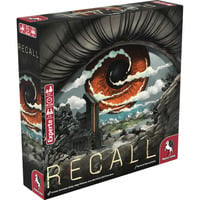
Matagot Recall - englisch 302517Recall ist ein tiefgründiges Strategiespiel von den Entwicklern von Revive, bei dem es um den Aufbau von Maschinen und Erkundung geht. Jeder Spieler beginnt das ... 1 x Recall - englisch Sprache: englische Version Anleitung in: Typ: Brettsp55,28 €*Versand: 4,90 €Sichere Weiterleitung zum Anbieter
-
Ist die Blockade der Datenträgerverwaltung ein Virus?
Nein, die Blockade der Datenträgerverwaltung ist in der Regel kein Virus. Es kann verschiedene Gründe dafür geben, dass die Datenträgerverwaltung blockiert ist, wie zum Beispiel fehlerhafte Treiber, Konflikte mit anderen Programmen oder administrative Einschränkungen. Es ist ratsam, das Problem genauer zu untersuchen, um die genaue Ursache zu ermitteln und entsprechende Maßnahmen zu ergreifen. **
-
Wo befindet sich die Datenträgerverwaltung bei Windows XP?
Die Datenträgerverwaltung in Windows XP befindet sich im Startmenü unter "Systemsteuerung" und dann unter "Verwaltung". Dort kann man auf die Datenträgerverwaltung zugreifen, um Festplatten zu partitionieren, formatieren oder andere Aufgaben im Zusammenhang mit der Verwaltung von Datenträgern durchzuführen. **
-
Warum wird die SSD nicht in der Datenträgerverwaltung angezeigt?
Es gibt mehrere mögliche Gründe, warum eine SSD nicht in der Datenträgerverwaltung angezeigt wird. Es könnte sein, dass die SSD nicht richtig angeschlossen ist oder dass sie nicht korrekt erkannt wird. Es ist auch möglich, dass die SSD nicht initialisiert oder formatiert wurde, was dazu führen würde, dass sie nicht angezeigt wird. Es könnte auch sein, dass die SSD defekt ist und ausgetauscht werden muss. **
-
Warum wird die SSD in der Datenträgerverwaltung nicht angezeigt?
Es gibt mehrere mögliche Gründe, warum eine SSD in der Datenträgerverwaltung nicht angezeigt wird. Es könnte sein, dass die SSD nicht richtig angeschlossen ist oder dass sie defekt ist. Es ist auch möglich, dass die SSD nicht initialisiert oder formatiert wurde, was dazu führen würde, dass sie in der Datenträgerverwaltung nicht angezeigt wird. **
* Alle Preise verstehen sich inklusive der gesetzlichen Mehrwertsteuer und ggf. zuzüglich Versandkosten. Die Angebotsinformationen basieren auf den Angaben des jeweiligen Shops und werden über automatisierte Prozesse aktualisiert. Eine Aktualisierung in Echtzeit findet nicht statt, so dass es im Einzelfall zu Abweichungen kommen kann. ** Hinweis: Teile dieses Inhalts wurden von KI erstellt.